7-Zip — хороший архиватор с высокой степенью сжатия. Прямое назначение программы — создание архивов и управления ими. От других архиваторов 7-Zip выгодно отличается свободным распространением (в отличие от хорошо известного WinRAR). Но при этом представляет собой довольно хороший инструмент для работы с архивами.
Нужны ли вообще архиваторы? Да, это действительно необходимые программы. Любой пользователь, даже начинающий сталкивался или обязательно столкнется с архивами. Архив — это определённым образом сжатый документ. Архивируют документы, файлы с разными целями, но в первую очередь для уменьшения занимаемого объёма. В интернете как раз большинство программ находится в архивах, которые и скачивают пользователи. И как раз для открытия такого архива нужен архиватор.
Кроме распаковки архивов большое значение играет ещё одна операция — создание. Создавать архив можно для хранения его на внешних носителях или отправки по почте. Кстати о почте: при отправлении электронных писем превышающих по объёму несколько Мбайт этикет требует, чтобы они были помещены в архив.
Таким образом, архивы имеют широкое распространение. И для их создания и управления ими нужно подобрать для себя хороший архиватор. Существует не мало различных программ-архиваторов. Есть хорошо известные и довольно неизвестные, бесплатные и требующие покупку лицензии программы.
Так какой же архиватор выбрать? Можно конечно купить лицензию на какой-нибудь понравившийся архиватор или использовать нелегальную копию, (что является прямым нарушением авторских прав, так поступать я не рекомендую никому). На мой взгляд, лучше воспользоваться бесплатным архиватором 7-Zip. Несмотря на меньшее количество функций по сравнению с платными программами 7-Zip удовлетворяет запросам большинства пользователей.
Их вполне достаточно для работы, а что касается расширенных возможностей, то многие их вообще не используют. Так стоит ли выбирать архиватор с многообразием функций, большинство из которых Вы не будете использовать ни разу? Куда лучше воспользоваться простым и доступным архиватором 7-Zip.
7-Zip поддерживает работу со следующими типами файлов: 7z, zip, gz, bzip2, tar, rar, cab, arj, cpio, rpm, deb, izh, iso, msi, doc, xls, wim, swm, exe.
Что же собой представляет архиватор 7-Zip? После установки программы архиватор встраивается в Windows и при щелчке правой кнопкой мыши по какому-либо объекту появляется контекстное меню. Где наряду со стандартными функциями содержится пункт «Добавить к архиву…»
В этом меню представлены команды для добавления файлов к архиву, сжатия и отправки по электронной почте. Поэтому можно создать архив с папкой или файлом всего несколькими нажатиями мыши. Для этого даже не надо запускать сам архиватор.
 Точно также можно извлечь объекты из архива. В контекстном меню содержатся команды для открытия архива, распаковки в текущую папку или с указанием пути, тестирование архива, добавление к архиву. Но для управления архивами, конечно, нужно запустить саму программу 7-Zip. Архиватор имеет настраиваемый вид и поддерживает русский язык. На мой взгляд, самым удобным является вид с двумя панелями. Интерфейс слегка похож на такие программы как FAR Manager, Total Commander.
Сверху расположена панель с кнопками для быстрых действий: добавить в архив, извлечь, тестировать, переместить, копировать, информация. Остальные функции содержаться в пункте «Файл».
При нажатии на кнопку «Добавить» появляется окно «Добавить к архиву», где есть возможность выбора различных параметров для архивирования. Программа предлагает три формата архива: 7z, Tar, Zip. Уровень сжатия определяет степень уменьшения объёма объекта. Следует учитывать, что чем выше степень сжатия, тем дольше происходит обрабатывание архива.
В 7-Zip доступны следующие уровни сжатия: без сжатия, скоростной, быстрый, нормальный, максимальный, ультра. В этом же окне есть возможность создать SFX-архив — это самораспаковывающийся архив, т.е. для его открытия не нужна программа-архиватор. Такой архив можно открыть, даже если на компьютере не установлен ни один архиватор.
Возможно также применение шифрования. Для этого нужно выбрать метод шифрования и ввести пароль. Таким образом, можно получить защищённый архив, доступ к которому будет только у тех, кто знает пароль.
— Добавление файлов в архив;
— Открытие файлов в архиве;
— Извлечение из архива;
— Разбиение и объединение файлов;
— Возможность создания SFX архива;
— Выбор формата архива;
— Выбор степени сжатия;
— Выбор метода сжатия;
— Возможность защиты архива паролем;
— Выбор метода шифрования;
— Тестирование архивов на наличие ошибок.
Отдельно стоит отметить, что 7-Zip обладает высокой степенью сжатия по сравнению с другими архиваторами.
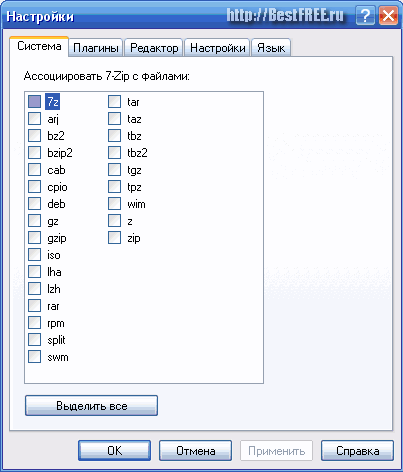
Для настройки программы 7-Zip достаточно лишь установить её на компьютер, запустить и выбрав меню «Настройки», указать какие файлы будут открываться с помощью данного архиватора. И всё, можно спокойно работать с архивами.
Недостатки: немного большее время обработки архивов, но при работе с файлами не очень большого объёма, это практически незаметно.